• Replace This Text With Your Featured Post 1 Description.
  • Replace This Text With Your Featured Post 2 Description.
  • Replace This Text With Your Featured Post 3 Description.
  • Replace This Text With Your Featured Post 4 Description.

Minggu, 09 Desember 2012

Cara menguji booting flashdisk Melalui VirtualBox


Seperti pada artikel sebelumnya tentang cara menginstall windows 8 memakai USB flashdisk, setelah berhasil membuat flashdisk agar bisa dipakai untuk menginstall windows (bisa booting layaknya sebuah cd/dvd) tentunya kita perlu mengujinya bukan?.
Cara menguji flashdisk yang telah kita buat ialah dengan memakai program virtualbox, virtualbox ini adalah sebuah program Mesin virtual atau mesin maya (Inggris: virtual machine, disingkat vm) dalam ilmu komputer adalah implementasi perangkat lunak dari sebuah mesin komputer yang dapat menjalankan program sama seperti layaknya sebuah komputer asli.
Bagi yang belum punya program VirtualBox silahkan Download ajah di sini, dan setelah menginstallnya ke komputer kita, juga download dan install ekstensi pendukungnya disini (VirtualBox 4.0.2 Oracle VM VirtualBox Extension Pack). Paket pendukung ini mendukung USB port v.2.0.
Sebelumya kita perlu membuat sebuah file kecil vmdk dari flashdisk kita dengan memakai program vboxmanage.exe. File vmdk yang akan kita buat nanti berfungsi menghubungkan antara mesin virtual dan flashdisk kita. Cara membuat file vmdk dari flashdisk kita:
  1. Buka command prompt dan ketikkan perintah berikut:
  2. Navigasi ke program files dimana Virtualbox terinstall:
    cd "c:\Program Files\Oracle\VirtualBox"
    Kemudian ketik perintah berikut:
    VBoxManage internalcommands createrawvmdk -filename  
    "%USERPROFILE%\Desktop\usb.vmdk" -rawdisk \\.\PhysicalDrive1
    Perintah diatas akan membuah sebuah file yang bernama usb.vmdkdan tersimpan di lokasi Desktop


    Lokasi flashdisk nya berada di \\.\PhysicalDrive1 (Harddisk internal biasanya di PhysicalDrive0)
    Untuk pastinya bukalah “Computer management” Untuk melihat daftar disk yang kita punyai, caranya: Klik kanan “My Computer” dan pilih “Manage”.

    Seperti gambar diatas, flashdisk saya berada pada disk1, jadi perintah yang saya ketikkan di command prompt nya \\.\PhysicalDrive1, sesuaikan lah dengan lokasi masing2 di komputer Anda.

  1. Sekarang kita sudah mempunyai sebuah file kecil yang bernama usb.vmdk, buka dan jalankan VirtualBox
  2. Buatlah Sebuah Mesin virtual baru, atau gunakan mesin virtual yang sudah ada.
  3. Klik Setting.

  4. Klik pada “Storage” lalu klik tombol “Add harddisk”.

  5. Kemudian klik tombol “Choose existing disk”

  6. Setelah itu, carilah file yang telah kita buat tadi, dimana perintah diatas saya menyimpannya di Desktop (usb.vmdk)

  7. Sekarang usb flashdisk kita sudah siap untuk dipakai pada mesin virtual layaknya pada komputer biasa memakai virtualbox ini

  8. Kemudian jalankan Mesin virtual dengan mengklik tombol “Start“, dan pilihlah media booting memakai usb.vmdk tadi. (Tekan tombol F12, lalu pilihlah media yang mau kita pakai untuk booting)

Cara Menginstall Windows 8 Dengan USB Flashdisk

Versi Pra-Beta dari Operating Sistem Windows 8 Sudah bisa di download (tidak resmi). Mungkin sebagian dari kita telah mempersiapkan untuk memakai Windows 8 ini, dan salah satu cara terbaik dan cepat untuk menginstall windows 8 atau windows 7 ialah dengan memakai USB flashdisk.
Karena sebagian besar dari motherboard yang tersedia saat ini mendukung booting melalui USB, sekarang kita akan mencoba untuk menunjukkan cara menyiapkan USB flashdisk bootable untuk menginstall Windows 8, Meskipun banyak utilitas gratis yang tersedia untuk membuat USB flashdisk menjadi bootable (bisa booting layaknya CD/DVD), tapi kebanyakan utilitas gratis tidak bekerja dengan sempurna, kali ini kita akan menggunakan cara yang mudah dan simpel yang tentunya 100% bekerja yaitu menggunakan Command prompt saja.
Persyaratan :

Siapkan alat dan bahan berikut.


Windows 7 USB/DVD Download Tool adalah software resmi dari Microsoft yang berguna untuk memformat USB flashdisk dan menyalin file ISO Windows. Walau namanya Windows 7 USB/DVD Download Tool, software tersebut bisa digunkan untuk Windows 8.


Setelah alat dan bahan tersedia, ikuti langkah mudah berikut.

Langkah 1: Tancapkan USB Flashdisk ke port USB di PC, laptop, atau netbook Anda.

Langkah 2: Install Windows 7 USB/DVD Download Tool lalu jalankan.

Langkah 3: Klik Browse lalu cari file ISO Windows 8, pilih dan klik Open.


pilih ISO WIndows 8

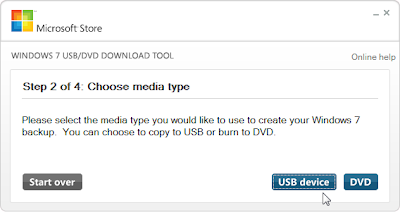
Langkah 4: Klik Next lalu pilih USB Device


Pilih USB device


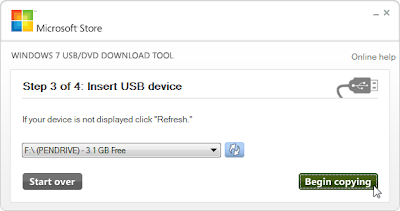
Langkah 5: Pilih USB Flashdisk Anda pada menu dropdown, klik ikon refresh bila USB Anda belum muncul, pastikan Anda tidak salah memilih USB. Setelah itu klik Begin copying.


Pilih Flashdisk

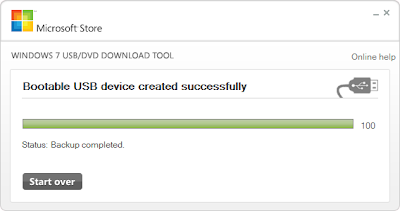
Langkah 6: Proses penyalinan file ISO Windows 8 akan berlangsung beberapa menit. Tunggu sampai status Backup completed muncul.


proses pengkopian ISO Windows 8

Sampai di sini proses pembuatan bootable USB telah selesai.

Langkah selanjutnya adalah menginstall Windows 8 menggunakan bootable USB.


Langkah 1: Pastikan USB flashdisk masih terpasang, lalu restart komputer Anda untuk booting komputer melalui USB flashdisk.

Langkah 2: Tekan tombol apa saja saat pesan Press any key to boot from external device muncul di layar.

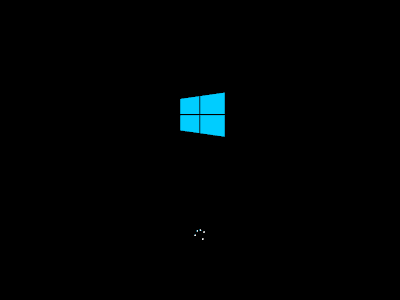
Langkah 3: Tunggu beberapa saat, logo Windows 8 akan muncul di layar komputer Anda.

logo windows 8

Tunggu sampai file-file yang diperlukan untuk installasi selesai dimuat.
Langkah 4: Pilih bahasa yang akan digunakan saat installasi, format waktu dan mata uang, dan juga keyboard layout. Bila Anda tidak yakin, Anda dapat mengganti pengaturan tersebut setelah installasi selesai. Setelah itu, klik Next.
windows 8 setup

Langkah 5: Klik Install Now
windows 8 install now

Langkah 6: Tunggu beberapa saat, proses installasi akan segera dimulai
installasi windows 8 dimulai

Langkah 7: Masukkan Produk Key Windows 8 Anda lalu klik Next.
product key windows 8

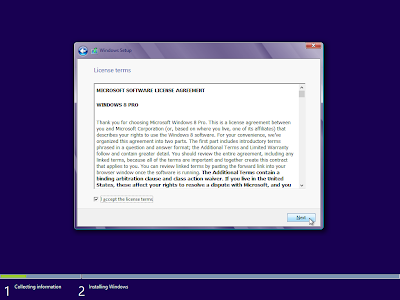
Langkah 8: Centang I accept the license terms dan klik Next.
windows 8 license terms

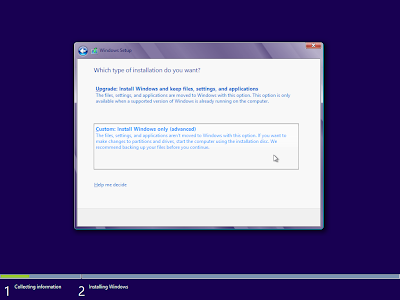
Langkah 9: Pada langkah ini, Anda dapat memilih Upgrade atau Custom, kami menyarankan Anda memilih Custom untuk hasil installasi Windows 8 yang benar-benar clean.
upgrade windows 8

Langkah 10: Pilih partisi harddisk C, bila ruang kosong partisi tidak mencukupi, format partisi tersebut melalui Drive Option (advanced). Pastikan Anda tahu dan paham apa yang Anda lakukan pada langkah ini lalu klik Next.
pilih partisi harddisk windows 8

Langkah 11: Tunggu proses installasi Windows 8 hingga selesai. Proses tersebut membutuhkan waktu sekitar 10 sampai 20 menit, tergantung spesifikasi komputer Anda.
menunggu proses installasi windows 8

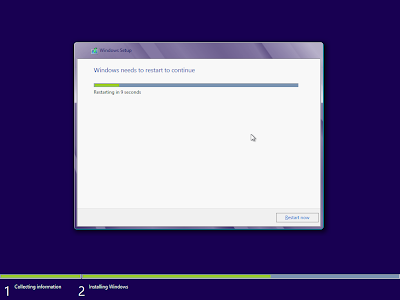
Langkah 12: Setelah proses installasi (tahap pertama) selesai, layar berikut ini akan muncul, tunggu 10 detik atau klik Restart now untuk merestart komputer Anda.
restart windows 8

Langkah 13: Setelah restart, (untuk beberapa kasus) akan muncul perintah Press any key to boot from external device, pada kasus ini jangan tekan tombol apapun. Beberapa saat kemudian, logo Windows 8 akan kembali muncul, tunggu sampai proses installasi (tahap kedua) selesai.
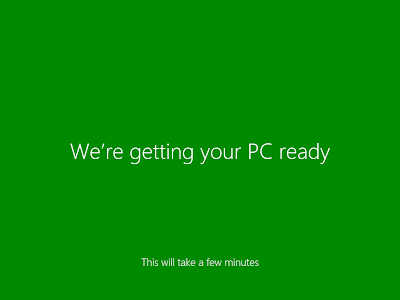
windows 8 getting ready

Langkah 14: Setelah proses installasi (tahap kedua) selesai, komputer akan restart kembali. Tunggu sampai layar ini muncul. Pilih warna dan beri nama komputer Anda, lalu klik Next.
windows 8 personalize

Langkah 15: Bila komputer Anda mendukung Wireless Network, layar setting Wireless akan muncul, bila tidak, layar berikut akan muncul. Klik Customize untuk mengubah setting awal Windows 8, atau klik Use express setting untuk memilih setting bawaan Microsoft.
windows 8 setting

Langkah 16: Selanjutnya Sign in dengan akun Microsoft Anda (ini penting bagi Anda yang ingin memanfaatkan fitur-fitur menarik Windows 8), bila Anda belum punya akun Microsoft, gunakan alamat email Anda untuk Sign in lalu klik Next.
sign in windows 8

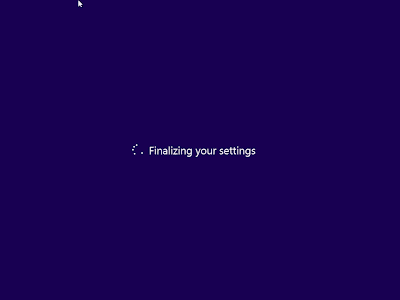
Langkah 17: Akhirnya Installasi Windows 8 hampir selesai, tunggu beberapa saat dan Windows 8 Anda akan segera siap untuk digunakan :)


windows 8 finalizing
windows 8 ready

windows 8 clean install final

Sampai di sini proses installasi Windows 8 telah selesai, selanjutnya Anda dapat mencoba fitur-fitur baru Windows 8, menginstall driver yang sekiranya belum tersedia, atau mengunjungi Apps Store untuk menginstall aplikasi-aplikasi menarik yang khusus dibuat untuk Windows 8
Catatan: Pastikan pada settingan BIOS dikomputer kita prioritas boot pertama memakai USB Flashdisk.
Untuk menguji/mengetest apakah flashdisknya bisa booting silahkan ke tekape berikut ini:
Cara menguji booting flashdisk dengan VirtualBox
Dan juga bagi yang belum tahu langkah2 menginstall windows 8, silahkan klik link dibawah ini :
Langkah2 Cara Menginstall windows 8 (Lengkap dengan gambar)


Cara Menginstall Windows 8

Nahhhh......Bagi sobat Media-Science yang masih belum tahu langkah2 menginstall windows 8, baik memakai CD/DVD ataupun memakai USB flahdisk, berikut langkah2 untuk menginstall edisi pratinjau pengembang windows 8 dari microsoft. Windows 8 edisi Pengembang adalah versi pra-beta dari microsoft untuk pengujian dan tujuan pengembangan. ini tidak dianjurkan di install pada pc yang masih aktif digunakan.
Jika ada rencana untuk membuat dual booting, pastikan anda menyediakan partisi primer lebih dari 20GB. dan jika ada rencana untuk instalasi bersih, pastikan backup dahulu file2nya kemudian baru diformat harddisk C nya, lalu install bersih windows 8 nya.


Berikut Cara Instal Windows 8 Edisi Developer

1. Masukkan DVD Windows 8 Installer, Lalu restart komputer anda.
2. Atur BIOS untuk First Device Priority di CD/DVD Room. agar booting melalui DVD.
3. Tunggu hingga proses loading selesai.
4. Lalu akan muncul tampilan seperti dibawah, Pilihlah Indonesian pada Language, time, currency, and location, lalu klik Next.


5. Klik pada “Install Now” untuk melanjutkan penginstalan.
6. Centang pada “Accept the terms and conditions” dan kemudian klik “Next”.
7. Kita bisa memilih opsi apakah ingin meng-upgrade windows kita ke windows 8 Edisi Developer atau ingin melakukan fresh install, Namun saya asumsikan lebih baik fresh install aja, Pilih Custom (Advanced) untuk melanjutkan fresh install.
8. Disini kita dapat memilih pastisi yang ingin digunakan sebagai system, kita juda bisa untuk memformat, membuat partisi dll, buat partisi baru untuk system windowsnya. Setelah Anda mengkonfigurasi drive klik “Next
9. Setelah itu proses instalasi akan dimulai, tunggu sampai selesai.
10. Setelah itu menyelesaikan instalasi, Komputer Anda akan reboot dan akan mempersiapkan pengaturan2. Jadi silahkan menunggu beberapa saat.
 11. Akan muncul tampilan untuk pengaturan desktop Anda. Silahkan pilih “Express settings” yang pada layarnya tertera keterangan tentang apa saja settingan akan dilakukan.
 12.Tidak seperti sistem operasi lain, pada Windows 8 Anda dapat login menggunakan account Windows Live. Jadi, Anda dapat memasukkan informasi account Windows Live Anda.
13. Jika tidak ingin menggunakan metode login ini, silahkan klik pada “I don’t want to log in with a Windows Live ID”.
14. Anda dapat memilih “Local account” untuk membuat Username dan Password untuk login ke Windows Anda.
15. Setelah semua informasi telah dimasukkan, klik “Next”. Sekarang Windows akan mengkonfigurasi pengaturan Anda.
16. Setelah semuanya di setup, maka kita akan disuguhkan tampilan Desktop Windows 8.
Dan Sukses dechhh.. Anda telah berhasil menginstal Windows 8 edisi Development di komputer Anda.

Sabtu, 08 Desember 2012

Cara mengganti logo blogspot dengan logo sendiri

Kalian pasti sudah tau dong logo Blog, itu tuh yang ada di bagian kiri atas pada Tab Browser. 
 
Dan mungkin Kalian mau menggantinya. Untuk mengganti logo Blog sangatlah mudah, tinggal Kalian ikuti langkah-langkah berikut ini :
  1. Persiapkan gambar untuk favicon. Anda bisa menggunakan editor gambar kesukaan untuk berkreasi. Saya menggunakan Adobe Photoshop.
  2. Ukuran icon yang saya buat adalah 27 x 20 pixel. Menurut saya ukuran maksimal untuk tinggi icon agar terlihat proporsional adalah 30 pixel.
  3. Simpan dengan ekstensi gif (File, Save As, File Type : gif). Ekstensi untuk favicon sebenarnya bisa dibuat dalam ekstensi gif, ico dan png. Saya pilih gif karena lebih mudah pembuatannya dan ukurannya relatif kecil, juga bisa dibuat beranimasi (tidak saya bahas sekarang)
  4. Upload gambar ke ImageShack, Flickr atau dari Picasa dan dapatkan link direct downloadnya. Contoh yang saya pakai ada di https://blogger.googleusercontent.com/img/b/R29vZ2xl/AVvXsEhCgrWTUwjFtAoHwj-W4UX9I9zpFHlts5adJ7jLmdoOFmhk6xlNqRzwQGnUZXDDoXMH8mY8n3yatoSqUDHgDAvH_sEREPX3pGzajMirdDzgptII_SXsbY8NHOtCW3N9zmf_lH5J1kA_km5J/s512/icon3c.gif
 Dan selanjutnya :

[1]. Seperti biasa login dulu ke Blog Kalian
[2]. Trus cari Rancanga --> Edit HTML
[3]. Kemudian cari code </head>
[4]. Kalo sudah ketemu, Copy dan Paste-kan Code di bawah ini tepat di atas Code tadi

Tekan CTRL+F, masukkan kata: </head>, letakkan kursor anda sebelum tanda </head> tersebut
<link href='http://dc483.4shared.com/img/A1xgPIbB/0.7383929885741486/Logo_JmK.jpg' rel='shortcut icon'/>
NB :
- Tulisan yangberwarna Biru adalah Link Logo-nya, Kalian bisa ganti dengan Logi yang Kalian inginkan.

[5]. Lalu Save dan lihat hasilnya


Selamat Mencoba...!!!

Rabu, 05 Desember 2012

Cara Memutuskan Koneksi Internet Client di Ubuntu

Saat anda berinternetan dan berada dalam sebuah jaringan hotspot terkadang akses internet anda sangat lambat dikarenakan banyak client yang terhubunng pada satu jaringan yang sama, Untuk mempercepat akses internet, anda dapat mengambil bandwidth dan memutuskan koneksi orang lain menggunakan TuxCut di ubuntu.
TuxCut merupakan software sejenis Netcut di windows yang berfungsi memutuskan koneksi internet, Setelah saya membandingkan TuxCut dan Netcut secara efektivitas serangan TuxCut lebih unggul karna langsung memutuskan koneksi target dan juga anti terhadap serangan Netcut dari windows.

https://blogger.googleusercontent.com/img/b/R29vZ2xl/AVvXsEinOmbloXpZpJDVGXN-WFfiiuZGhjG4ONN6vZfHcPbVsPr4Dq61dC9xa50nUOgrmv5Xa0IB9u8pdXm-wlPZ6-5NZj0cH_QgG69O1Nwqqe9uLH7npT9vpMJKgKQT0R4yY6-QK5MYxh9urgyG/s320/tuxcut.png

Cara instalasi melalui Terminal:

1.  Buka Terminal (Applications/Accecories/Terminal), ketik
     Sudo apt-get update
2.  Masih di Terminal, ketik
     Sudo apt-get install arp-scan dsniff iproute arptables -y

https://blogger.googleusercontent.com/img/b/R29vZ2xl/AVvXsEjG8z2Go7JIfB44FvKXt5K6ZuxHjtS2ks1OjU8-zt8TiQyo_AECe10L_g26xRY_f-qqHOb1z0WHA2BIUtEK-Xh-lLW2EnvD4b1Iyw7gr4RCDbozUxmH_WHA6tXEUD4i8DhwoRLb6-05H7t5/s320/tuxcut2.png

3.  Ketik
     wget http://bitbucket.org/a_atalla/tuxcut/do … .2_all.deb

https://blogger.googleusercontent.com/img/b/R29vZ2xl/AVvXsEhplq8Or3zNLw2-9PrjqkxyiEecpf2wU3e2VK3v5v_FpJRqalFpzWXocp_ngm7vuAzzfHLYWQtCoZszDhyphenhyphenhUhjEjBlZoWkqc2Uvzn12dgAn4nq4XUdQdCDv9omMt2F-EZOeAo68Bp1fMr9r/s320/tuxcut3.png

4.  Ketik
     Sudo dpkg -i TuxCut-3.2_all.deb

https://blogger.googleusercontent.com/img/b/R29vZ2xl/AVvXsEjRsZesGEIOd5gpNbGhZZJulnmVmry4RtEDx7ZjzFi9yjH4Fvta62-FYWoh9GSzkPGWmSHKDZKqy7-NE128Ovee6_IHj2sz_I9bLwdN42PbC5hZnl241gzsd0i8GrdXWEItqeXWl_3CV3d-/s320/tuxcut4.png

5.  Selesai, Cek di Applications/Accecories/TuxCut.


Cara install Melalui Ubuntu Software Center:

1.  Download TuxCut-3.2_all.zip.
2.  Extrack kemudian masuk ke folder hasil extracksi, Klik 2x TuxCut-3.2.
3.  Maka akan keluar Ubuntu Software Center, Klik Install.
4.  Selesai.

Cara Mencegah Serangan dari Tuxcut dan software sejenisnya.

Gunakan software Snort. Cara kerjanya, setelah IDS mendeteksi adanya serangan atau scanning terhadap server, maka akan ada trigger yang mengaktifkan untuk firewall untuk memblok IP atau attacker tersebut (IPS).
Cara lain, memanfaatkan ACL spt dengan TCPwrappe atau iptables untuk
memfilter akses terhadap layanan (services) yang tersedia. Sehingga hanya dari
jaringan atau network tertentu saja layanan tersebut dapat diakses.