• Replace This Text With Your Featured Post 1 Description.
  • Replace This Text With Your Featured Post 2 Description.
  • Replace This Text With Your Featured Post 3 Description.
  • Replace This Text With Your Featured Post 4 Description.

Jumat, 23 November 2012

10 Macam Software penyaring Internet

Sekarang ini banyak sekali situs-stitus pornografi seperti photo wanita telanjang, video porno dan cerita-cerita porno yang dikemas cukup menarik sehingga dapat mengelabui para pembacanya. Inilah yang membuat para orang tua semakin kwatir terhadapat perkembangan jiwa anaknya bila mereka mengakses situs-situs pornografi tersebut. Penyebaran informasi website prono tersebut bermacam-macam caranya melalui :
  • Email dengan subject penawaran suatu barang yang di dalamnya ada link ke website porno.
  • Website dengan banyak link yang menyesatkan dan di antara ada yang mengarah ke situs porno.
  • Iklan dalam suatu website yang tidak sesuai dengan link yang kita klik.
  • Situs jejaring sosial yang digunakan sebagai lahan untuk melakukan praktek prostitusi tingkat tinggi

Sungguh ini sangat mengkwatirkan bagi orang tua yang memiliki anak di bawah umur dan belum mengerti cara penggunakan internet yang baik dan benar. Mereka dengan mudahnya meng-klik link yang menurutnya menarik tanpa tahu akan mengarah kemana link tersebut.

Sungguh sulit sekali bagi orang tua untuk dapat menangkal hal tersebut di atas. karena selain dari konten yang tidak baik, internet juga memiliki banyak sekali situs yang positif dan membangun. Internet filter softwareadalah jawabannya untuk menangani masalah tersebut, Karena di dalam software tersebut memiliki keunggulan antara lain menangkal situs-situs porno, memberikan laporan kepada orang tua tentang website porno apa saja yang di akses di komputernya, mengontrol konten website yang boleh di tampilkan, melakukan blokir website dan menguncinya dengan kata sandi.

Internet filter software memiliki layanan seperti menyaring email, blok popup dan monitoring chatting yang dapat di gunakan saat ini. software ini di desain untuk melawan dan mencegah taktik yang agresif dari perusahaan penyedia konten porno.

Banyak sekali software penyaring isi website yang mengklaim sangant sempurna dalam menanganinya. tetapi ada beberapa kriteria yang harus di pahami sebelum menggunakan yaitu :
  • Mudah di gunakan
yang penting dalam penggunaan software internet filter adalah mudah digunakan dan dapat di gunakan oleh semua orang dengan tingkat pengetahuan komputer yang rendah.
  • Efektif dalam penyaringan situs.
Software internet filter yang bagus memiliki keseimbangan antara penyaringan meteri yang objektif dan tidak terlalu banyak menyaring isi website. selain itu yang penting adalah kemampuan yang sensitif untuk setiap anggota keluarga.
  • Algoritma yang di gunakan
Analisa penyaringan situs berdasarkan kombinasi URL filtering, kata kunci, dan filtering yang dinamis.
  • Report
Sebuah software filtering memberikan laporan yang berkaitan dengan aktifitas anggota keluarga seperti pemakaian komputer yang terdiri website apa saja yang di kunjungi, aktifas chatting, Instan messenging dan lain sebagainya.
  • Client server program
penyaringan yang sangat baik memiliki platfrom yang flexible yang mengijinkan user untuk menentukan solusi yang optimal kepada komputer klien / komputer rumah, proxy server atau kombinasi dari keduanya.
  • Penyaring bahasa asing
Efektifitas dari software filtering adalah mempunyai kempuan untuk untuk menyaring kata kunci dalam beberapa bahasa. Salah satu kunci yang di gunakan oleh anak remaja ialah menggunakan kata kunci dengan bahasa asing.
  • Port filtering dan bloking
program internet filtering seharusnya juga dapat melakukan bloking atau menyaring port layanan yang di gunakan seperti port website, chatting, koneksi peer to peer, popup windows dan forum.

Dalam tulisan ini kami berikan 10 software internet filtering yang bagus sesuai dengan kriteria di atas yaitu :
  • Netnanny Parent Control
  • Safe eyes
  • Cyber sitter
  • Puresight PC
  • Cyber Patrol
  • MCafee Parent Controll
  • Filter pack
  • ImView
  • Norton Parental Control
  • Parent control
 Silahkan download software yang di atas.
Dengan penggunaan software internet filtering yang bagus, orang tua dapat menjaga keluarga keluarganya dari masalah situs pornografi, memberikan pendidikan aman dan hiburan di dunia internet.

SOFWARE

Install Visual Basic .NET 2008 Express Edition

Install Visual Basic .NET 2008 Express Edition Free Register Product

Enaknya belajar Visual Basic .NET 2008 menggunakan .NET 2008 Express. Tapi bagaimana jadinya jika kita lagi semangat-semangatnya belajar dan aplikasi .NET 2008 Express tidak dapat dijalankan sebelum diinputkan Register Product. Berikut ada cara untuk mensiasati agar aplikasi .NET Express yang kita install dapat berjalan lancar tanpa ada gangguan permintaan Register Product.


Install VB 2008 Express
1. Sebelumnya download dulu aplikasi VB 2008 Express di Sini. Setelah selesai jalankan Setup.hta


2. Klik pada Visual Basic 2008 Express Edition.


3.  Klik Next Pada dialog Welcome. Tampilan selanjutnya adalah dialog License terms silakan anda baca ketentuan lisensinya, jika anda setuju klik pada checkbox "I have read and Accept the license term". dan klik Next.
4. Pilih Aplikasi yang anda install dengan cara mencentang checkbox yang ingin anda install - Klik Next.

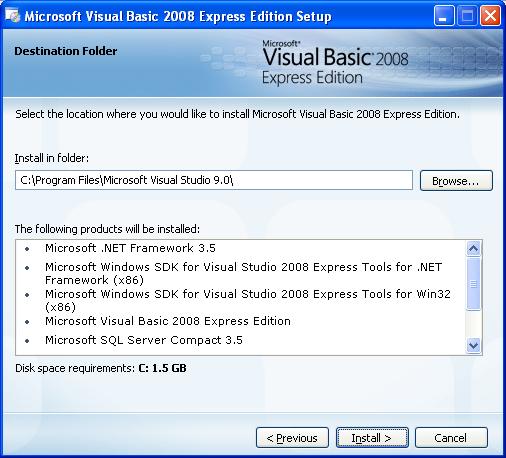
5. Pilih lokasi penyimpanan aplikasi yang diinstall, jika anda ingin menyimpan dalam directory default, langsung saja anda klik Next.

6. Tunggu beberapa menit, proses install dilakukan.


7. Klik Exit pada akhir installasi. Jika ada confirmasi untuk restart komputer ikuti saja.

8. Sampai dengan tahap ini aplikasi sudah dapat digunakan, tapi hanya bertahan 30 hari. Untuk dapat digunakan selamanya, tanpa ada gangguan dialog Register Product, ikuti langkah berikut :

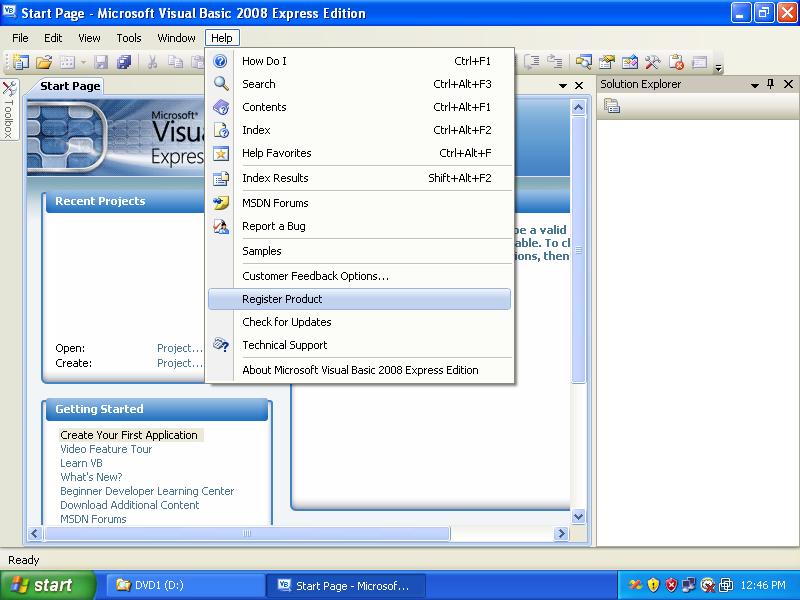
Coba jalankan aplikasi VB 2008 Express yang telah anda install, klik pada menu Help. Perhatikan Menu Item milik menu Help, anda akan menjumpai Menu Item dengan nama 'Register Product'. Selama Menu Item ini masih ada, anda akan diminta untuk memasukkan register product untuk aplikasi VB 2008 Express yang telah anda install.

Hilangkan Menu Item Register Product dengan cara :

Buka Registry Editor ( Regedit ) melalui dialog Run...
Masuk ke node HKEY_LOCAL_MACHINE\SOFTWARE\Microsoft\VBExpress\9.0\


Cari directory yang bernama Registration, hapus directory tersebut.

Simpan dan restart komputer.
 
Jalankan Aplikasi VB 2008 Express dan coba lihat pada menu Help apakah masih ada pilihan Register Product ?????


Cara Memasang Chat Box di Blog

Cara Memasang Chat Box di Blog

Kadang kita lihat diblog-blog, ada kotak-kotak pesan kan yang warna warni, di tambahin dengan smiley yang lucu nan imut. Seperti yang nampang di sidebar blogku itu tuh, yang warnanya biru. Nah itu yang dinamakan chat box atau chat board atau message board atau message box. Whatever deh namanya. Bingung gimana cara memasang / menampilkan chat box di blog confused ?

Yang saya tahu sih ada dua website penyedia chat board yang sering dipake para blogger, yaitu :
1. www.cbox.ws
2. www.shoutmix.com

Kalau dari segi pendaftaran di masing-masing website, dua-duanya sama-sama mudah kok. Tidak diperlukan data yang bertele-tele untuk mendapatkan chat board tersebut.
Setelah anda terdaftar, anda akan mendapatkan sintax HTML yang nantinya bakal anda pasang di blog anda untuk menampilkan chatboard tersebut.
Caranya memasang : Tambah aja elemen widget di bagian Tata Letak blog kita. Tambahin widget HTML / JavaScript, dan copy paste saja sintax HTML yang telah anda peroleh dibagian konten seperti gambar dibawah ini.

Klik tombol Simpan, dan chat box anda telah siap digunakan happy. Kalau blog anda bukan punya blogger atau blogspot, masukin aja kode HTML tersebut dibagian edit HTML-mu, letakin ditempat yang kamu inginkan.

Kalau dari segi kemudahan pemakaian untuk pengunjung. Untuk cbox, sepertinya lebih sederhana sih daripada shoutmix. Lebih mudah cos hanya menuliskan nama, email/ url dan pesan saja. Sedangkan untuk shoutmix, pengunjung harus register identitas mereka terlebih dahulu. Tujuannya sih hanya agar nama / user id pengunjung di shoutmix tersebut tidak dipakai oleh oranglain ( unik ID ). Jadi ID kita, yah hanya untuk kita. Begitchu...
Tetapi sepertinya lebih bagus shoutmix, karena shoutmix bisa merefresh message sendiri tanpa harus kita merefresh halaman blog kita. Jadi kalau ingin ada fasilitas chatting, lebih baik makai shoutmix aja di blogmu. Sedangkan cbox perlu merefresh halaman blog untuk melihat pesan baru di cbox tersebut. Kalau kamu hanya perlu tempat untuk meninggalkan pesan doang, pakai cbox juga boleh.

So, terserah anda mau memilih chat box yang mana, buatlah blog kita menjadi lebih ceria. Hehehehehe big grin. Kalau masih ingin chat box yang lain, coba aja cari di google search yang udah kusediain di pojok kanan atas blogku, dengan key : widget chat box free atau widget message board free. Mungkin aja mendapatkan chat box yang lebih menarik.

Cara Membuat Visitor Counter di Blog

Cara Memasang Visitor Counter di Blog

Buat blog... udah, setting blog...juga udah, posting artikel... apalagi... pastinya udah dong. Yang kurang apa yach ? Oh, memasang alat penghitung jumlah pengunjung or Visitor Counter. Pasti penasaran kan, berapa orang sih yang udah ngunjungin blog mu ?? Harusnya sih saya mosting artikel tentang cara nyebarin info tentang blog yang baru kita buat dulu sih. Tapi gpp deh kalo urutannya kebalik. Hehehehehehe big grin.
Untuk nampilin counter, sebenarnya caranya sama aja dengan cara memasang chat box, lihat disini. Yang utama harus kita tahu adalah website penyedia counter tersebut. Setelah searching sana sini... saya menemukan 3 website penyedia counter yang gratis, diantaranya :
1. http://easy-hit-counters.com
Ini nih contoh-contoh counter yang disediakan oleh easy-hit-counters :

Lumayan bagus-bagus kan ?

2. http://www.redcounter.net

Ini alternatif lain deh, klo website nomor 1 belum sreg.

3. http://www.free-counters.co.uk

Nah, yang ini lebih banyak pilihan kayanya deh. Ada yang digital, animasi, languange dan untuk anak-anak juga ada. So, terserah anda aja deh mau milih yang mana.
Setelah anda menentukan pilihan, ikuti aja cara petunjuk untuk mendaftar dan akhirnya dapatkan sintax HTML- nya. Oya, terkadang penyedia counter tersebut akan nanya nomor awal yang mau dipasang berapa ( number inizialitation, kalo ga salah nyebutnya gitu . Terserah kalian deh mau masang angka berapa kalau malu dengan angka 0. Hehehehehehe big grin).
Copy sintax HTMLnya yang udah kalian dapat. Dan kembali ke lappp......top.. eh salah ding, kembali ke blog kita. Pilih tata letak | elemen halaman | tambah gadget HTML / JavaScript, copy deh sintax HTML tersebut ke bagian konten n jangan lupa kasih judulnya yah. Kalau masih kurang jelas caranya, bisa dilihat disini nih, sama seperti cara memasang chat box.
Lalu, kalau blog saya bukan blogger... gimana dong ? Tenang... letakin aja dibagian edit HTML blogmu ditempat yang kamu inginkan. Tapi jangan salah-salah naruh ya. Untuk belajar HTML blog, lihat saja disini.
Jadi deh visitor counternya. Jadinya milih angka berapa nieh ??? 100 atau 0 tongue.
Kalau masih kurang dengan pilihan counter yang diinginkan, bisa cari lagi kok di google search yang udah kusediain di pojok kanan atas blog ku. Key nya : widget visitor counter free atau gratis. Pasti akan nemu banyak pilihan yang lain dan bagus-bagus. Makanya sering-sering aja search di google search, apalagi kalo searchnya lewat blogku, wah makin top banget deh, dapet 4 jempol deh dariku.

Kamis, 22 November 2012

Cara Memasang Gambar Favicon Di Blog

Favicon adalah singkatan dari favorite icon. Sebuah gambar kecil yang terlihat pada address bar sebelah kiri URL/alamat blog. Bagi pengguna blogger, biasanya favicon yang terpajang berupa Logo B ciri khas dari blogspot. Tapi jika tidak suka, sobat bisa mengganti favicon bawaan blogger alias pasang gambar favicon kreasi sendiri.


favicon+blogger+1


Seperti pada Media-Science. Coba perhatikan, dulu gambar favicon tersebut hanya berupa logo dari blogger. tapi sekarang saya ganti menjadi gambar smilley. Sangat menarik bukan? Bagi sobat pengguna blogger, kalau mau, bisa juga menggantinya.

Jika sobat memang tertarik untuk mengganti favicon pada blogger. Berikut adalah langkahnya.

1. siapkan sebuah gambar apa saja yang nanti akan dijadikan gambar favicon. Lebih bagus calon gambar faviconnya berukuran kotak persegi.

2. Kunjungi alamat http://www.htmlkit.com/favicon

3. setelah masuk. Pada Image to use pilih file gambar yang sudah disiapkan tadi. Lalu klik tombol Generate favicon.ico.

4. Tunggu beberapa saat sampai gambar yang dipilih terlihat.

5.Setelah terlihat, langkah selanjutnya adalah klik link Download favicon package. Dan tunggu sampai proses download selesai.

6. setelah berhasil terdownload. File tersebut masih berformat Zip. Contoh Favicon_182708.zip dan ekstraklah dulu filenya ke .gif

7. selanjutnya simpan gambar tersebut ke hosting gambar seperti ke photobucket atau picasa. Kalau saya menyimpannya di album flickr.com dan mengganti ukurannya ke thumbnail 16x16 px.

8. Setelah tersimpan pada hosting. Catat URL gambar tersebut. Contoh alamat favicon Media-Science adalah http://farm6.static.flickr.com/5093/5539626043_ac7ceae5f6_t.jpg

Langkah selanjutnya adalah memasang gambar favicon tersebut ke dalam template blog milik sobat. Dan Langkahnya adalah sebagai berikut:

9. Login ke blogger. Klik rancangan. Lalu klik EDIT HTML.

10. Selanjutnya klik link bertuliskan Download template lengkap. Ini untuk mengantisipasi jika nanti terjadi kesalahan dalam pengeditan template.

11. selesai mendownload. Selanjutnya beri centang pada kombo disamping Expand template widget.

12. sekarang cari kode seperti dibawah ini. Supaya mudah dalam mencarinya gunakan saja fungsi Ctrl+F.

<b:skin><![CDATA[/*

13. setelah ketemu. Tepat diatas kode tersebut (no.12) masukan kode dibawah ini.

<link href='http://farm6.static.flickr.com/5093/5539626043_ac7ceae5f6_t.jpg' rel='shortcut icon'/>

Perhatikan pada tulisan berwarna merah. Ganti kode tersebut dengan URL gambar favicon milik sobat.

14. sehingga setelah digabung. tampilan kodenya akan seperti ini:

<link href='http://farm6.static.flickr.com/5093/5539626043_ac7ceae5f6_t.jpg' rel='shortcut icon'/>
<b:skin><![CDATA[/*

15. Setelah selesai menyisipkan kodenya. Jangan lupa klik tombol Simpan template sampai ada keterangan perubahan anda telah disimpan 'lihat blog'

16. klik lihat blog guna melihat hasilnya. Dan jika berhasil, pada address bar atau disamping kiri URL blog, akan terpajang gambar favicon baru milik sobat.

17. terakhir, ya selesai. selamat mencoba dan semoga berhasil!

Itulah cara yang saya gunakan pada Media-Science untuk mengganti gambar favicon milik blogger alias Memasang gambar favicon pilihan saya.


Cara Mengatasi Masalah Halaman Statis Karena READMORE Otomatis

Cara Mengatasi Masalah Halaman Statis Karena READMORE Otomatis. Pada postingan kali ini Media-Science ingin sharing tips bagaimana cara mengatasi masalah halaman statis (page) di blogspot yang tidak berfungsi karena menggunakan readmore otomatis.

Posting ini sengaja dibuat karena salah satu pengunjung / visitor blog zona klik yang menggunakan kode readmore otomatis di blognya lewat tutorial cara membuat readmore otomatis di blogspot pada blog Media-Science, dalam kasus ini readmore otomatis berfungsi dan ternyata pada halaman statis readmore tidak berfungsi, admin blog tersebut mungkin kebingungan kenapa hal ini bisa terjadi dan coba meminta bantuan kepada admin zona klik melalui via Yahoo Messenger (YM) untuk membantu menyelesaikan kasus ini. 

Setelah di teliti dan selidiki dengan seksama, admin zona klik menemukan solusi mengatasi masalah halaman statis yang tidak berfungsi karena readmore otomatis ini. 

Berikut Solusi Mengatasi Masalah Halaman Statis Karena Readmore Otomatis :

1. Login ke account blogger dengan id dan username anda.

2. Masuk ke halaman Editor HTML blogger dan jangan lupa centangan pada tulisan Expand Template Widget

3. Cari kode yang mirip seperti kode dibawah ini :

<b:if cond='data:blog.pageType != &quot;item&quot;'>
<div expr:id='&quot;summary&quot; + data:post.id'><data:post.body/></div>
<script type='text/javascript'>createSummaryAndThumb(&quot;summary<data:post.id/>&quot;);
</script>
<span class='rmlink' style='float:right;padding-top:20px;'>
<a expr:href='data:post.url'>&#187;&#187;&#160;&#160;READMORE...</a></span>
</b:if>
<b:if cond='data:blog.pageType == &quot;item&quot;'><data:post.body/></b:if> 


4. Tambahkan kode dibawah ini diatas kode berwarna merah

<b:if cond='data:blog.pageType == &quot;static_page&quot;'>
<data:post.body/>
<b:else/>


5. Tambah kode dibawah ini di bawah kode yang berwarna biru 

</b:if>

6. Simpan Template

Itulah langkah-langkah yang harus dilakukan agar masalah halaman statis karena readmore otomatis bisa berfungsi. Semoga artikel ini bermanfaat dan bisa menjadi referensi sobat2 semuanya.
 Thank's.