



Persiapan Instalasi
Beberapa hal yang patut anda catat sebelum memulai instalasi adalah :
1. siapkan PC yang memungkinkan untuk menginstal linux
2. siapkan CD instalasi Linux yang akan anda instal
Memulai Instalasi
1. Setting BIOS pada komputer, agar booting pertama dari CD-Drive.
2. Masukkan Disk ke 1 dari 3 CD Red Hat ke dalam CD-Drive.
Tunggu beberapa saat hingga tampil pilihan untuk memulai instalatasi Red Hat tersebut | tekan tombol Enter.
1. Booting dari CD atau DVD

2. Tekan enter

3. Pilih Skip
4. Tekan enter

5. Klik next

6. Pilih bahasa yang agan inginkan
7. Klik next

8. Pilih U.S. English
9. Klik next

10. Pilih Wheel Mouse (PS/2)
11. Klik next

13. Klik next

14. Agar cepat dalam menginstall redhat 9 sebaiknya agan memilih yang paling atas yaitu Automatically Partition

15. Jika komputer masih ada data, misal: sudah ada windowsnya. Maka muncul pesan Warning
16. Klik Yes

17. Pilih Remove all Linux Partition on this system
18. Klik next

19. Klik Yes

20. Klik next
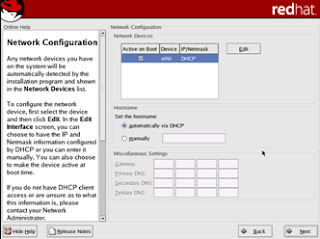
21. Pilih automatically via DHCP
22. Klik next

23. Pilih Use default firewall rules
24. Klik next

25. Klik next

26. Pilih dimana lokasi agan sekarang

27. Isi Root password sesuai keinginan agan
28. Isi Confirm dengan password yang sudah agan isi sebelumnya

29. Pilih Accept the current package list
30. Klik next

31. Klik next

32. Tunggu proses kira-kira kurang lebih 7 menit

33. Masukkan CD kedua
34. Klik OK
35. Tunggu beberapa saat

36. Masukkan CD ketiga
37. Klik OK
38. Tunggu beberapa saat

39. Pilih No, I do not want to create a boot diskette
40. Klik next

41. Pilih VESA driver (generic)
42. Klik next

43. Pilih Unprobed Monitor
44. Klik next

45. Screen Resolution bisa agan pilih sesuai dengan ukuran layar monitor agan
46. Klik next

47. Klik Exit untuk restart system dan komputer sekaligus untuk menyelesaikan instalasi redhat 9

48. Tekan enter atau biarkan saja dalam waktu 10 detik agan akan langsung masuk

49. Klik forward
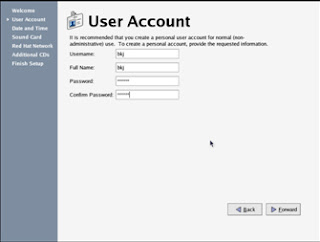
50. Isi Username sesuai keinginan agan, misal saya memakai nama Science. Isi Full name sesuai keinginan anda, sama juga tidak masalah. Isi Password sesuai keinginan agan atau sama dengan password yang awal tadi waktu menginstall redhat 9, samakan Confirm password dengan password yang sudah agan isi sebelumnya
51. Klik forward

52. Atur Date and Time sesuai dengan tanggal dan waktu yang ada di tempat agan
53. Klik forward

54. Klik forward

55. Pilih No, I do not want to register my system, karena agan bisa mengkonfigurasinya setelah agan sudah masuk ke tampilan redhat 9

56. Klik forward

57. Klik forward

58. Masukkan Username yang sudah agan isi tadi
59. Tekan enter

60. Masukkan Password yang sudah agan isi tadi
61. Tekan enter

62. Inilah tampilan Linux Redhat 9
Nah selesai juga kan menginstalnya... tinggal nyobainnya aja sobat.
Beberapa hal yang patut anda catat sebelum memulai instalasi adalah :
1. siapkan PC yang memungkinkan untuk menginstal linux
2. siapkan CD instalasi Linux yang akan anda instal
Memulai Instalasi
1. Setting BIOS pada komputer, agar booting pertama dari CD-Drive.
2. Masukkan Disk ke 1 dari 3 CD Red Hat ke dalam CD-Drive.
Tunggu beberapa saat hingga tampil pilihan untuk memulai instalatasi Red Hat tersebut | tekan tombol Enter.
langkah-langkah mengistall Linux Redhat 9 :
2. Tekan enter
3. Pilih Skip
4. Tekan enter
5. Klik next

6. Pilih bahasa yang agan inginkan
7. Klik next

8. Pilih U.S. English
9. Klik next

10. Pilih Wheel Mouse (PS/2)
11. Klik next

12. Karena saya menggunakan komputer saya sendiri jadi saya memilih Personal Desktop. Workstation untuk perusahaan. Server untuk komputer yang digunakan hanya sebagai server saja. Custom untuk memilih secara manual

14. Agar cepat dalam menginstall redhat 9 sebaiknya agan memilih yang paling atas yaitu Automatically Partition

15. Jika komputer masih ada data, misal: sudah ada windowsnya. Maka muncul pesan Warning
16. Klik Yes

17. Pilih Remove all Linux Partition on this system
18. Klik next

19. Klik Yes

20. Klik next

21. Pilih automatically via DHCP
22. Klik next
23. Pilih Use default firewall rules
24. Klik next

25. Klik next
26. Pilih dimana lokasi agan sekarang
27. Isi Root password sesuai keinginan agan
28. Isi Confirm dengan password yang sudah agan isi sebelumnya

29. Pilih Accept the current package list
30. Klik next

31. Klik next
32. Tunggu proses kira-kira kurang lebih 7 menit

33. Masukkan CD kedua
34. Klik OK
35. Tunggu beberapa saat

36. Masukkan CD ketiga
37. Klik OK
38. Tunggu beberapa saat

39. Pilih No, I do not want to create a boot diskette
40. Klik next

41. Pilih VESA driver (generic)
42. Klik next

43. Pilih Unprobed Monitor
44. Klik next

45. Screen Resolution bisa agan pilih sesuai dengan ukuran layar monitor agan
46. Klik next

47. Klik Exit untuk restart system dan komputer sekaligus untuk menyelesaikan instalasi redhat 9
48. Tekan enter atau biarkan saja dalam waktu 10 detik agan akan langsung masuk

49. Klik forward

50. Isi Username sesuai keinginan agan, misal saya memakai nama Science. Isi Full name sesuai keinginan anda, sama juga tidak masalah. Isi Password sesuai keinginan agan atau sama dengan password yang awal tadi waktu menginstall redhat 9, samakan Confirm password dengan password yang sudah agan isi sebelumnya
51. Klik forward
52. Atur Date and Time sesuai dengan tanggal dan waktu yang ada di tempat agan
53. Klik forward

54. Klik forward

55. Pilih No, I do not want to register my system, karena agan bisa mengkonfigurasinya setelah agan sudah masuk ke tampilan redhat 9

56. Klik forward

57. Klik forward
58. Masukkan Username yang sudah agan isi tadi
59. Tekan enter
60. Masukkan Password yang sudah agan isi tadi
61. Tekan enter

62. Inilah tampilan Linux Redhat 9
Nah selesai juga kan menginstalnya... tinggal nyobainnya aja sobat.


 "
"
